
Samsung: Inställningar
Med appen Inställningar på din Samsung-enhet kan du justera hur den fungerar. Första sidan i appen består av ett 20-tal olika kategorier.


Organisera vardagen i din digitala kalender
I detta inlägg får du lära dig hur du kan använda Kalender-appen på din iPhone.
Kalender-appen har tre olika vyer som lämpar sig för olika situationer. Experimentera med de olika vyerna och hitta vilken du fördrar att arbeta med.

Se alla månader inklusive datum. Svep upp eller ned för att gå fram eller bak i tiden.

Se alla datum inklusive veckodag. Veckodagar anges med ”M, T, O, T, F, L, S”.

Tid i vänstermarginalen. Svep höger eller vänster för att gå fram och tillbaka i tiden.
 tills den försvinner. Då befinner du dig i årsvy.
 Dagens datum signaleras med en röd cirkel, som den 27 september 2021 ( )i exemplet.
Du kan snabbt och enkelt gå tillbaka till dagens datum genom att klicka på texten ”Idag”, oavsett vilken av de tre vyerna du befinner dig i.
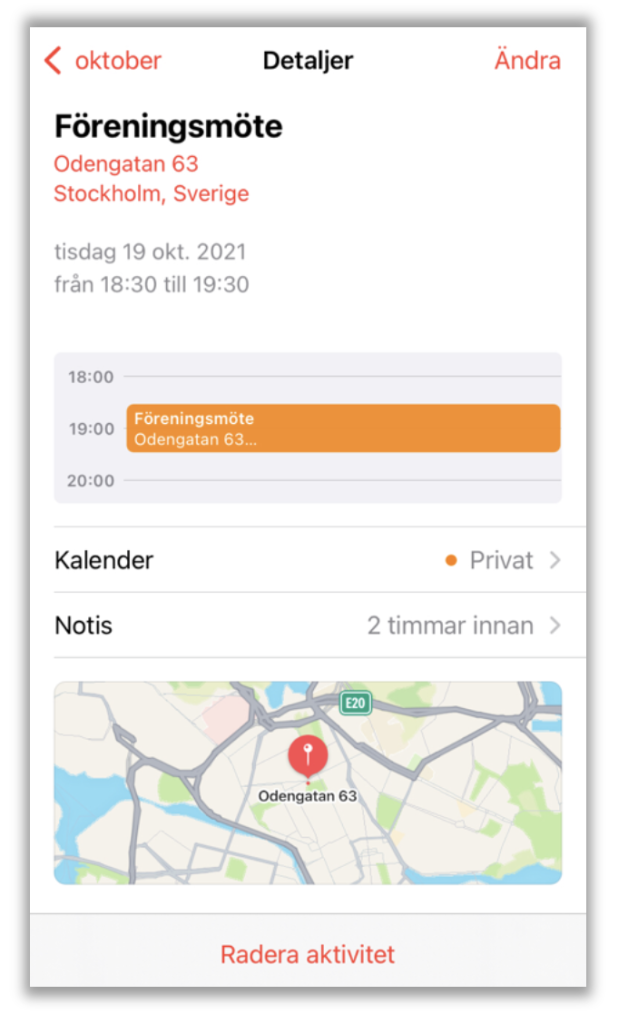
Appen  Kalender är ett förinstallerat program som gör det möjligt att organisera din vardag direkt i telefonen. I den här guiden går vi igenom hur du skapar, ändrar och raderar aktiviteter. Du lär dig också hur du kan skapa påminnelser.
Kalender genom att trycka på kalenderikonen. App-ikonen ser olika ut varje dag! Den visar nämligen alltid dagens datum och veckodag. plusikonen. En ruta med rubriken Ny aktivitet dyker upp.
 )..
)..  .
.En ”påminnelse” i kalendersammanhang betyder att din telefon plingar till(notis) innan en aktivitet inträffar. Det kan vara praktiskt för att ge tid att förbereda dig inför ett möte eller röra dig till en adress.
Med appen Inställningar på din Samsung-enhet kan du justera hur den fungerar. Första sidan i appen består av ett 20-tal olika kategorier.

Doro är namnet på ett märke för smarta telefoner. Företaget som producerar telefonerna saluför dem som enkla och smarta.

Hemskärmen är startsidan på din Android-enhet. Här kan du placera de appar du använder varje dag och vill ha enkel tillgång till. Lär dig vad de andra sakerna som syns är till för!

Den bästa kameran är den du alltid har med dig! Appen Kamera på din Samsung-enhet är enkel att använda och tar lika bra bilder som många digitalkameror. Oavsett om du vill fota bilder för ett fotoalbum, skicka som SMS eller bara spara dem digitalt så är den inbyggda kameran i din enhet allt du behöver. […]

Lista över alla förinstallerade appar på din iPhone/iPad. Lär dig vad apparna heter och används för. Instruktioner för att radera appar finns längst ned i inlägget.
Wi-Fi, uttalas ”wajjfajj”, är ett trådlöst nätverk som du kan använda för att koppla upp dig till internet. I offentliga lokaler såsom bibliotek, restauranger eller andra platser finns wifi-nätverk

En uppdatering är som ett litet paket med förändringar och förbättringar som din enhet hämtar från internet. Att uppdatera sin telefon, surfplatta eller dator är bra att göra för att allt på enheten skall fungera korrekt. Uppdateringar innehåller nämligen ”lagningar” av funktioner som inte har fungerat rätt(buggar) samt helt nya funktioner och förändringar av enhetens utseende.

Oavsett om du använder en telefon, surfplatta eller dator kommer du garanterat känna igen en hel del av dessa symboler! Vet du vad de betyder?