
iPhone: Introduktion
iPhone är samlingsnamnet på smarta telefoner från teknikföretaget Apple. På baksidan av alla iPhonemodeller finns en Apple-logotyp


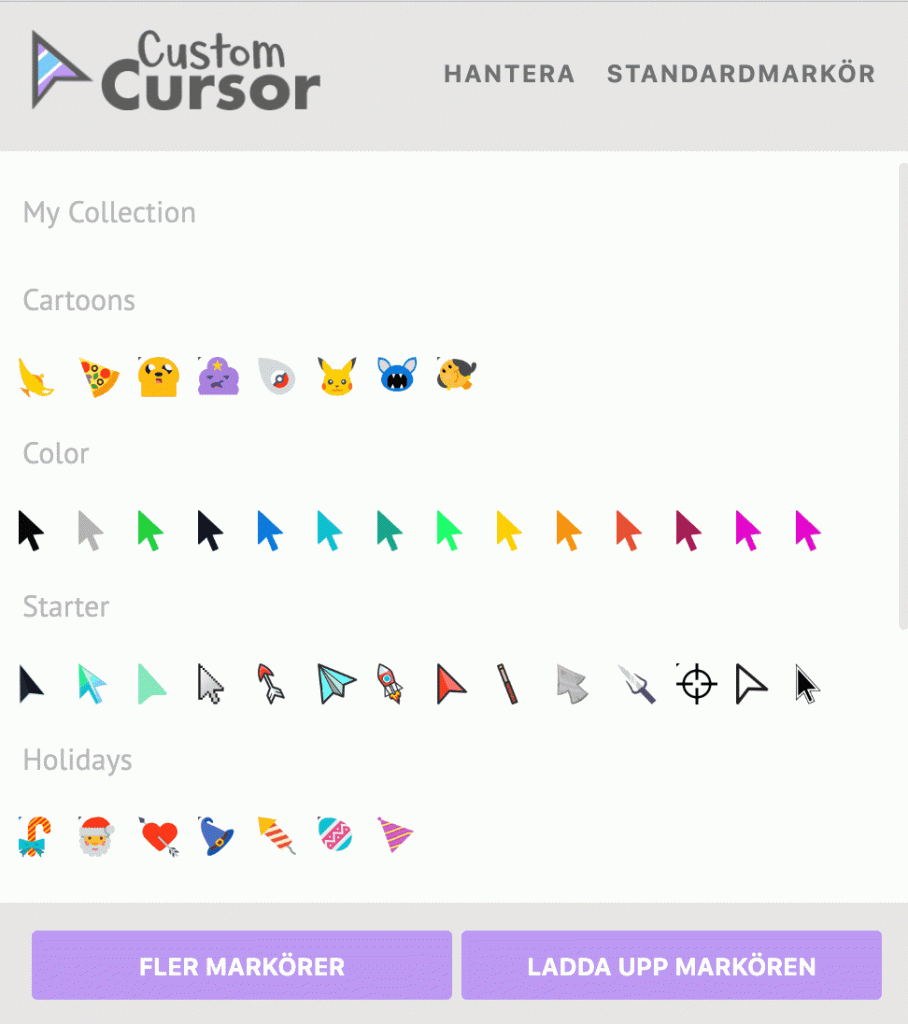
Ibland är det roligt med lite förändring, och då kan det vara kul att testa att ändra utseendet på muspekaren i webbläsaren Google Chrome. I detta inlägg får du lära dig hur du gör det helt gratis.
Det finns ett så kallat Tillägg som du kan installera i din webbläsare för att göra din upplevelse av Google Chrome lite mer unik. Tillägget heter Custom Cursor for Chrome och är helt gratis att ladda ned och installera i din webbläsare.
För att tillägget skall fundera är det viktigt att du använder webbläsaren Google Chrome eller annan chronium-baserad webbläsare, såsom Brave. Den runda, färgglada ikonen är logotypen för programmet Google Chrome.

Observera att muspekaren bara behåller det “roliga” utseendet när du använder webbläsaren Google Chrome.
Om du någon gång vill ta bort tillägget Custom Cursor, högerklicka på ikonen för tillägget och välj ”Ta bort från Chrome”.
iPhone är samlingsnamnet på smarta telefoner från teknikföretaget Apple. På baksidan av alla iPhonemodeller finns en Apple-logotyp

Lär dig hur du skapar en e-postadress med Gmail Vad är Gmail? Gmail är en gratis e-posttjänst från Google som du kan använda på din dator, telefon eller surfplatta. Du kan välja att skapa ett mailkonto från flera olika tjänster med Gmail, som är en gratis tjänst från Google, är ett populärt val hos både […]
Safari är den populäraste appen för att surfa på internet med Apples telefoner och surfplattor. Lär dig vad alla funktioner i appen kallas och hur de används. Fullt med övningar som hjälper dig att klicka rätt utlovas!

Lär dig använda Gmail-appen i din telefon Vad är Gmail? Gmail är en gratis e-posttjänst från Google som du kan använda på din dator, telefon eller surfplatta. I denna guide går vi igenom grundfunktionerna i telefon-appen som du kan ladda hem från App Store eller Play Butik. Vi rekommenderar därför att du följer guiden med […]

Gmail är en gratis e-posttjänst från Google som du kan använda på din dator, telefon eller surfplatta. I denna DigiGuide går vi igenom grundfunktionerna i webbmejlen, alltså hemsidan gmail.com.
Vi rekommenderar att du följer guiden på en dator för att följa instruktionerna enklast. Surfa in på hemsidan gmail.com och logga in med din Gmail-adress för att följa DigiGuiden.

Följande övningar lär dig det mesta du behöver veta för att kunna använda din Doro som en telefon.

Hemskärmen är startsidan på din Android-enhet. Här kan du placera de appar du använder varje dag och vill ha enkel tillgång till. Lär dig vad de andra sakerna som syns är till för!

En uppdatering är som ett litet paket med förändringar och förbättringar som din enhet hämtar från internet. Att uppdatera sin telefon, surfplatta eller dator är bra att göra för att allt på enheten skall fungera korrekt. Uppdateringar innehåller nämligen ”lagningar” av funktioner som inte har fungerat rätt(buggar) samt helt nya funktioner och förändringar av enhetens utseende.